Domain tischlerwerkzeug.de kaufen?
Wir ziehen mit dem Projekt
tischlerwerkzeug.de um.
Sind Sie am Kauf der Domain
tischlerwerkzeug.de interessiert?
domain@kv-gmbh.de · 0541-91531010
Domain tischlerwerkzeug.de kaufen?
Wie fixiert man in einer Tabelle die Spaltenbreite?
Um die Spaltenbreite in einer Tabelle zu fixieren, kann man entweder die Breite der einzelnen Spalten manuell festlegen oder die Funktion "Spaltenbreite anpassen" verwenden. Dabei wird die Breite der Spalten automatisch an den Inhalt angepasst und bleibt dann fixiert. Eine andere Möglichkeit ist es, die Spaltenbreite durch das Einfügen von Leerzeichen oder Trennlinien zu fixieren. **
Wie kann ich die Spaltenbreite in OpenOffice Calc anpassen?
Um die Spaltenbreite in OpenOffice Calc anzupassen, kannst du entweder die Maus auf den Trennstrich zwischen den Spaltenüberschriften bewegen und ihn ziehen, um die Breite manuell anzupassen, oder du kannst die Spalten markieren, dann auf "Format" klicken und "Spaltenbreite" auswählen, um eine bestimmte Breite einzugeben. Eine weitere Möglichkeit besteht darin, die Spalten auszuwählen und dann mit der rechten Maustaste auf die ausgewählten Spalten zu klicken und "Spaltenbreite" aus dem Kontextmenü auszuwählen. **

Ähnliche Suchbegriffe für Spaltenbreite
Top-Angebote
Produkte zum Begriff Spaltenbreite:
-
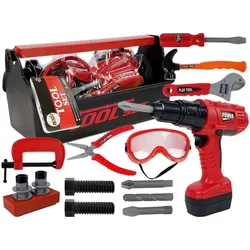
DIY Craftsman Werkzeug Set Bohrer HammerDIY Craftsman Werkzeug Set Bohrer Hammer Das DIY-Set wird jedes Kleinkind sehr glücklich machen. Er oder sie wird grundlegende Reparaturen lernen, indem er oder sie einen Handwerker zu Hause nachahmt. Heimwerken kann sich als eine äußerst ansprechende, interessante und nützliche Tätigkeit für Kinder erweisen. Es wird die Entwicklung des Kindes positiv beeinflussen - seine Cleverness, sein logisches Denken, seine Kreativität und seine manuellen Fähigkeiten. Die Werkzeuge sind aus Kunststoff gefertigt und voll durchdacht. Dank der Schachtel, in der sie verpackt sind, können Sie sie nach Beendigung der Arbeit immer an Ihrem Platz aufbewahren. Der Bohrer klingt wie ein echter und ist perfekt geformt, so dass er in jede kleine Hand passt. Um den richtigen Schutz zu gewährleisten, haben wir eine Schutzbrille beigelegt. Das Farbschema des Sets ist rot, schwarz und grau. Beginnen Sie mit Ihrem Kleinen im Garten oder zu Hause zu spielen! Elemente des Sets: - Bohrer - auswechselbare Bohrer - Zange - 2 Schraubendreher - Schraubenschlüssel - Schraubenschlüssel - Hammer - Schutzbrille - Schraubstock - 4 Schrauben - 4 Muttern - 2 Hölzer Abmessungen der Box: 29 cm x 13,5 cm x 15,5 cm Abmessungen des Bohrers: 20 cm x 6 cm x 20 cm Abmessungen der Verpackung: Die Bohrmaschine wird mit zwei 1,5 V AA-Batterien betrieben. Das Set ist für Kinder ab 3 Jahren geeignet. Das Spielzeug ist CE-zertifiziert und entspricht der Norm EN 71. Das Set ist in einer farbenfrohen Schachtel verpackt und eignet sich somit als Geschenk für Ihr Kind.13,26 €*Versand: 5,90 €Sichere Weiterleitung zum Anbieter

-
Ist die Spaltenbreite in Excel immer größer als angegeben?
Nein, die Spaltenbreite in Excel ist nicht immer größer als angegeben. Die angegebene Spaltenbreite entspricht der tatsächlichen Breite der Spalte, es sei denn, der Inhalt der Zellen ist breiter als die angegebene Breite. In diesem Fall wird der Inhalt abgeschnitten und mit "..." gekennzeichnet, um anzuzeigen, dass der gesamte Inhalt nicht sichtbar ist. **
-
Wie kann ich die Spaltenbreite und -höhe in Excel anpassen?
Um die Spaltenbreite in Excel anzupassen, kannst du den Mauszeiger auf die Trennlinie zwischen zwei Spaltenpositionen positionieren und dann die Spalte breiter oder schmaler ziehen. Um die Zeilenhöhe anzupassen, kannst du den Mauszeiger auf die Trennlinie zwischen zwei Zeilenpositionen positionieren und dann die Zeile höher oder niedriger ziehen. Alternativ kannst du auch die Funktion "Spaltenbreite" oder "Zeilenhöhe" im Menüband verwenden, um die Größe der Spalten und Zeilen genau anzugeben. **
-
Wie kann ich die Spaltenbreite in Excel mit VBA-Code ändern?
Um die Spaltenbreite in Excel mit VBA-Code zu ändern, kannst du die Eigenschaft "ColumnWidth" verwenden. Du musst den gewünschten Wert für die Spaltenbreite angeben und dann den Code auf die entsprechende Spalte anwenden. Zum Beispiel, um die Breite der Spalte A auf 15 zu setzen, kannst du den folgenden Code verwenden: "Columns("A").ColumnWidth = 15". **
-
Wie kann ich die Spaltenbreite in neuen Arbeitsblättern in Excel übernehmen?
Um die Spaltenbreite in neuen Arbeitsblättern in Excel zu übernehmen, kannst du eine Vorlage erstellen, in der die gewünschte Spaltenbreite festgelegt ist. Wenn du ein neues Arbeitsblatt erstellst, kannst du dann diese Vorlage auswählen und die Spaltenbreite wird automatisch übernommen. Alternativ kannst du auch die Spaltenbreite in einem vorhandenen Arbeitsblatt anpassen und dann dieses Arbeitsblatt als Vorlage speichern, um sie in neuen Arbeitsblättern zu verwenden. **
Wie kann ich in Excel ab einer bestimmten Zeile die Spaltenbreite ändern?
Um in Excel ab einer bestimmten Zeile die Spaltenbreite zu ändern, kannst du folgende Schritte befolgen: 1. Klicke auf die Spaltenüberschrift der Spalte, ab der du die Spaltenbreite ändern möchtest. 2. Halte die Umschalttaste gedrückt und klicke auf die Spaltenüberschrift der Spalte, bis zu der du die Spaltenbreite ändern möchtest. 3. Klicke mit der rechten Maustaste auf eine der ausgewählten Spaltenüberschriften und wähle "Spaltenbreite" aus dem Kontextmenü. Gib dann die gewünschte Spaltenbreite ein und bestätige mit "OK". **
Wie kann man in Excel die Spaltenbreite und Zeilenhöhe fixieren und sperren?
Um die Spaltenbreite und Zeilenhöhe in Excel zu fixieren und zu sperren, können Sie den Befehl "Spalte fixieren" und "Zeile fixieren" verwenden. Klicken Sie dazu auf die Zelle, die sich direkt unter der zu fixierenden Zeile oder rechts neben der zu fixierenden Spalte befindet. Wählen Sie dann im Menü "Ansicht" die Option "Spalte fixieren" oder "Zeile fixieren" aus. Dadurch werden die Spaltenbreite und Zeilenhöhe fixiert und können nicht mehr verändert werden. **
Top-Angebote
Produkte zum Begriff Spaltenbreite:
-
kwb, Lochsäge, Kobalt-Bohrer SägeDie kwb HSS Bi-Metall-Lochsäge mit einem Durchmesser von 83 Millimetern ist ein vielseitiges Werkzeug, das für verschiedene Materialien wie Holz, Kunststoff, Stahl, Vinyl und Aluminium geeignet ist. Sie zeichnet sich durch ihre hohe Präzision und die progressive Vario-Zahnung aus, die ein sauberes und effizientes Schneiden ermöglicht. Der Sechskantschaft sorgt für eine sichere Verbindung mit dem Bohrfutter und erleichtert die Handhabung. Mit einer Arbeitslänge von 8,3 Zentimetern ist diese Lochsäge ideal für Anwendungen, bei denen präzise Löcher erforderlich sind. Das Material der Lochsäge besteht aus hochwertigem HSS-Stahl, was ihre Langlebigkeit und Widerstandsfähigkeit erhöht. Diese Lochsäge ist somit eine zuverlässige Wahl für professionelle Handwerker und Heimwerker, die Wert auf Qualität und Leistung legen. - Hohe Präzision durch progressive Vario-Zahnung - Geeignet für eine Vielzahl von Materialien, einschliesslich Holz und Metall - Hergestellt aus langlebigem HSS-Stahl - Sechskantschaft für sichere Verbindung mit dem Bohrfutter.41,46 €*Versand: 0,00 €Sichere Weiterleitung zum Anbieter
-
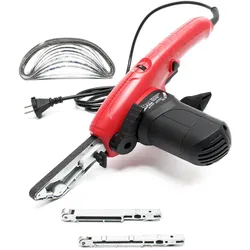
Wiltec, Schleifmaschine + Poliermaschine, Bandschleifer 400W Schleifmaschine Schleifer Elektrofeile Werkzeug Feile (Bandschleifer)Mit diesem Bandschleifer gelingt Ihnen präzises und sicheres Schleifen von Ecken, Kanten, Ausschnitten, Zwischenräumen sowie an weiteren schwierigen Stellen. Hierfür wird das Schleifgerät mit drei austauschbaren Schleifarmen geliefert, dank denen Material schnell abgetragen wird, und das selbst an schwer erreichbaren Stellen. Zur bequemen Handhabung und zur Erreichung eines idealen Arbeitswinkels lässt sich der Schleifarm um 90 Grad drehen. Die Elektrofeile ist vielseitig einsetzbar, da sie mit unterschiedlichem Schleifband verwendet werden kann. Im Lieferumfang befinden sich zehn Schleifbänder, die passend zur jeweiligen Oberflächenbearbeitung gewählt werden können. Für einen schnellen Wechsel des Schleifbands ist die Feile mit einem Zugspanner ausgestattet. Damit Sie beim Schleifen die volle Kontrolle haben, ist die Drehzahl variabel von 900 bis 1400 Umdrehungen pro Minute einstellbar und perfekt zum Schleifen von Stein, Metall, Holz, Fliesen, Gips und Kunststoff geeignet. Der entstehende Schleifstaub wird im praktischen Staubfangbehälter gesammelt und ermöglicht einen freien Blick beim Arbeiten.56,00 €*Versand: 0,00 €Sichere Weiterleitung zum Anbieter
-
DIY Craftsman Werkzeug Set Bohrer HammerDIY Craftsman Werkzeug Set Bohrer Hammer Das DIY-Set wird jedes Kleinkind sehr glücklich machen. Er oder sie wird grundlegende Reparaturen lernen, indem er oder sie einen Handwerker zu Hause nachahmt. Heimwerken kann sich als eine äußerst ansprechende, interessante und nützliche Tätigkeit für Kinder erweisen. Es wird die Entwicklung des Kindes positiv beeinflussen - seine Cleverness, sein logisches Denken, seine Kreativität und seine manuellen Fähigkeiten. Die Werkzeuge sind aus Kunststoff gefertigt und voll durchdacht. Dank der Schachtel, in der sie verpackt sind, können Sie sie nach Beendigung der Arbeit immer an Ihrem Platz aufbewahren. Der Bohrer klingt wie ein echter und ist perfekt geformt, so dass er in jede kleine Hand passt. Um den richtigen Schutz zu gewährleisten, haben wir eine Schutzbrille beigelegt. Das Farbschema des Sets ist rot, schwarz und grau. Beginnen Sie mit Ihrem Kleinen im Garten oder zu Hause zu spielen! Elemente des Sets: - Bohrer - auswechselbare Bohrer - Zange - 2 Schraubendreher - Schraubenschlüssel - Schraubenschlüssel - Hammer - Schutzbrille - Schraubstock - 4 Schrauben - 4 Muttern - 2 Hölzer Abmessungen der Box: 29 cm x 13,5 cm x 15,5 cm Abmessungen des Bohrers: 20 cm x 6 cm x 20 cm Abmessungen der Verpackung: Die Bohrmaschine wird mit zwei 1,5 V AA-Batterien betrieben. Das Set ist für Kinder ab 3 Jahren geeignet. Das Spielzeug ist CE-zertifiziert und entspricht der Norm EN 71. Das Set ist in einer farbenfrohen Schachtel verpackt und eignet sich somit als Geschenk für Ihr Kind.13,26 €*Versand: 5,90 €Sichere Weiterleitung zum Anbieter
-
Wie fixiert man in einer Tabelle die Spaltenbreite?
Um die Spaltenbreite in einer Tabelle zu fixieren, kann man entweder die Breite der einzelnen Spalten manuell festlegen oder die Funktion "Spaltenbreite anpassen" verwenden. Dabei wird die Breite der Spalten automatisch an den Inhalt angepasst und bleibt dann fixiert. Eine andere Möglichkeit ist es, die Spaltenbreite durch das Einfügen von Leerzeichen oder Trennlinien zu fixieren. **
-
Wie kann ich die Spaltenbreite in OpenOffice Calc anpassen?
Um die Spaltenbreite in OpenOffice Calc anzupassen, kannst du entweder die Maus auf den Trennstrich zwischen den Spaltenüberschriften bewegen und ihn ziehen, um die Breite manuell anzupassen, oder du kannst die Spalten markieren, dann auf "Format" klicken und "Spaltenbreite" auswählen, um eine bestimmte Breite einzugeben. Eine weitere Möglichkeit besteht darin, die Spalten auszuwählen und dann mit der rechten Maustaste auf die ausgewählten Spalten zu klicken und "Spaltenbreite" aus dem Kontextmenü auszuwählen. **
-
Ist die Spaltenbreite in Excel immer größer als angegeben?
Nein, die Spaltenbreite in Excel ist nicht immer größer als angegeben. Die angegebene Spaltenbreite entspricht der tatsächlichen Breite der Spalte, es sei denn, der Inhalt der Zellen ist breiter als die angegebene Breite. In diesem Fall wird der Inhalt abgeschnitten und mit "..." gekennzeichnet, um anzuzeigen, dass der gesamte Inhalt nicht sichtbar ist. **
-
Wie kann ich die Spaltenbreite und -höhe in Excel anpassen?
Um die Spaltenbreite in Excel anzupassen, kannst du den Mauszeiger auf die Trennlinie zwischen zwei Spaltenpositionen positionieren und dann die Spalte breiter oder schmaler ziehen. Um die Zeilenhöhe anzupassen, kannst du den Mauszeiger auf die Trennlinie zwischen zwei Zeilenpositionen positionieren und dann die Zeile höher oder niedriger ziehen. Alternativ kannst du auch die Funktion "Spaltenbreite" oder "Zeilenhöhe" im Menüband verwenden, um die Größe der Spalten und Zeilen genau anzugeben. **
Ähnliche Suchbegriffe für Spaltenbreite
-
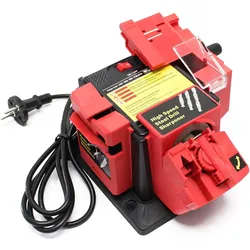
Wiltec, Schleifmittel, Schleifmaschine Schärfgerät 65W Messer Werkzeug schleifen schärfenDiese Multifunktions-Schleif- oder Schärfmaschine ist vielseitig einsetzbar im Hobby- und Profi-Bereich. Die Schleif- und Schärfstation kann zum Bearbeiten von Metallbohrern, Messern, Scheren, Stemmeisen, Meisseln usw. verwendet werden. Die Maschine ist mit drei auswechselbaren Werkzeughaltern ausgestattet, sodass jedes Werkzeug mit dem für ihn richtigen Schärfwinkel bearbeitet werden kann. Für Messer und Scheren: Die Werkzeugauflage gibt den richtigen Winkel zum Schleifen und Schärfen vor, um ein optimales Ergebnis zu erzielen. Für Stemmeisen und Meissel: Diese Universal-Schärf-Apparatur schärft Werkzeuge mit einer Breite zwischen 6 und 51 mm. Für Bohrer: Stumpfe Bohrer mit einem Durchmesser zwischen 3 und 10 mm werden schnell wieder einsatzfähig. Im Fundament der Apparatur sind vier Löcher vorgesehen. Die Schleifmaschine kann mit Schrauben auf einer Werkbank oder ähnlichem befestigt werden, um den Schleif- oder Schärfvorgang sicher und bequem durchzuführen. Die Schrauben sind allerdings nicht im Lieferumfang enthalten. Weitere Produktdaten: Spannung: 230 V/50 Hz; 120 V/60 Hz Nennleistung: 65 W/70 W Geschwindigkeit: 6.000 U/min (ohne Last); 4.800 U/min.35,00 €*Versand: 0,00 €Sichere Weiterleitung zum Anbieter
-
Wie kann ich die Spaltenbreite in Excel mit VBA-Code ändern?
Um die Spaltenbreite in Excel mit VBA-Code zu ändern, kannst du die Eigenschaft "ColumnWidth" verwenden. Du musst den gewünschten Wert für die Spaltenbreite angeben und dann den Code auf die entsprechende Spalte anwenden. Zum Beispiel, um die Breite der Spalte A auf 15 zu setzen, kannst du den folgenden Code verwenden: "Columns("A").ColumnWidth = 15". **
-
Wie kann ich die Spaltenbreite in neuen Arbeitsblättern in Excel übernehmen?
Um die Spaltenbreite in neuen Arbeitsblättern in Excel zu übernehmen, kannst du eine Vorlage erstellen, in der die gewünschte Spaltenbreite festgelegt ist. Wenn du ein neues Arbeitsblatt erstellst, kannst du dann diese Vorlage auswählen und die Spaltenbreite wird automatisch übernommen. Alternativ kannst du auch die Spaltenbreite in einem vorhandenen Arbeitsblatt anpassen und dann dieses Arbeitsblatt als Vorlage speichern, um sie in neuen Arbeitsblättern zu verwenden. **
-
Wie kann ich in Excel ab einer bestimmten Zeile die Spaltenbreite ändern?
Um in Excel ab einer bestimmten Zeile die Spaltenbreite zu ändern, kannst du folgende Schritte befolgen: 1. Klicke auf die Spaltenüberschrift der Spalte, ab der du die Spaltenbreite ändern möchtest. 2. Halte die Umschalttaste gedrückt und klicke auf die Spaltenüberschrift der Spalte, bis zu der du die Spaltenbreite ändern möchtest. 3. Klicke mit der rechten Maustaste auf eine der ausgewählten Spaltenüberschriften und wähle "Spaltenbreite" aus dem Kontextmenü. Gib dann die gewünschte Spaltenbreite ein und bestätige mit "OK". **
-
Wie kann man in Excel die Spaltenbreite und Zeilenhöhe fixieren und sperren?
Um die Spaltenbreite und Zeilenhöhe in Excel zu fixieren und zu sperren, können Sie den Befehl "Spalte fixieren" und "Zeile fixieren" verwenden. Klicken Sie dazu auf die Zelle, die sich direkt unter der zu fixierenden Zeile oder rechts neben der zu fixierenden Spalte befindet. Wählen Sie dann im Menü "Ansicht" die Option "Spalte fixieren" oder "Zeile fixieren" aus. Dadurch werden die Spaltenbreite und Zeilenhöhe fixiert und können nicht mehr verändert werden. **
* Alle Preise verstehen sich inklusive der gesetzlichen Mehrwertsteuer und ggf. zuzüglich Versandkosten. Die Angebotsinformationen basieren auf den Angaben des jeweiligen Shops und werden über automatisierte Prozesse aktualisiert. Eine Aktualisierung in Echtzeit findet nicht statt, so dass es im Einzelfall zu Abweichungen kommen kann. ** Hinweis: Teile dieses Inhalts wurden von KI erstellt.